Recientemente descubrí en Bulma.net un interesante artículo para quiénes se preguntan todavía qué es el software libre, escrito por René Mérou. Por si el esquema de la imagen no es suficiente o, simplemente quieres más información, lee el artículo completo en este enlace. También puedes bajártelo en formato PDF.
viernes, 17 de octubre de 2008
¿Qué es el software libre?
A veces, una imagen vale más que mil palabras:
 Recientemente descubrí en Bulma.net un interesante artículo para quiénes se preguntan todavía qué es el software libre, escrito por René Mérou. Por si el esquema de la imagen no es suficiente o, simplemente quieres más información, lee el artículo completo en este enlace. También puedes bajártelo en formato PDF.
Recientemente descubrí en Bulma.net un interesante artículo para quiénes se preguntan todavía qué es el software libre, escrito por René Mérou. Por si el esquema de la imagen no es suficiente o, simplemente quieres más información, lee el artículo completo en este enlace. También puedes bajártelo en formato PDF.
lunes, 13 de octubre de 2008
Mi modesto home studio: hardware
Después de varios meses de haber abierto este rincón en Internet, llega la primera entrada que de verdad va sobre lo que dice el título. Empecé este blog con la idea de transmitir mis, más que conocimientos, constantes tropezones en materia de informática musical.
Por otro lado, quiero demostrar (primero demostrame a mí mismo) que es posible grabar en casa unas canciones con una buena calidad, con un presupuesto mínimo, y sin necesidad de utilizar software ilegal ni crackeado. De momento vamos a empezar por la parte física del estudio, el hardware. Ésto es lo que tengo ahora mismo disponible para crear y arreglar música:
- Ordenador de sobremesa AMD 64 LE1600, a 2.21 Gz, con un GB de RAM, y placa base Gygabyte con gráfica integrada. Disco duro de 250 GB. Me lo monté yo mismo en casa. Me salió bien de precio, porque pude aprovechar dos unidades de CD-R y de DVD-R de mi viejo AMD Athlon XP1500 quemado. Me compré también un monitor panorámico Samsung.
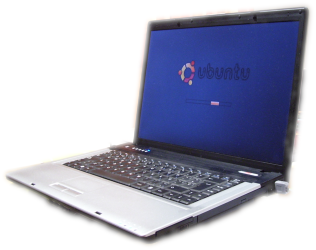
- Ordenador portátil OKI, con procesador Intel Core 2 Duo a 1.66 Gz. Lo compramos para navegar por Internet en un principio, pero también da la talla para grabar y mezclar, sobre todo si hay que montar la paraeta en otro sitio.
- Dos discos duros externos, para trabajar y para back-up.
- Tarjeta de sonido Creative Sound Blaster Live! externa, por USB. Perfecta para poder utilizarla con cualquiera de los dos ordenadores. No es lo mejor para grabar, pero no se lleva mal con los drivers ASIO.
- Mezclador Berhinger MX602A. Lo utilizo únicamente para poder aprovechar la toma de micro XLR que tiene. Si en su día, en vez de comprar la Sound Blaster me hubiera hecho con un interfaz de audio dedicado, este mezclador sobraría en mi configuración. Pero es lo que tengo, y me voy a apañar.
- Interfaz de audio Stealthplug, de IK Multimedia. Para grabar guitarras eléctricas, con una muy baja latencia. También va muy bien para tocar softsintes en tiempo real.
- Micrófono Shure PG58. Para grabar voces y la guitarra española. Imprescindible también el soporte o pie de micro, uso el mismo que cuando tocaba en mis ya desaparecidos grupos.
- Como monitores (altavoces para escuchar) uso una combinación de altavoces de coche JVC de dos vías, montados en cajas que yo mismo construí, con un sistema de altavoces 2.1 de Creative. Objetivo: tener cubierta la mayor parte posible del espectro auditivo. Ya me gustaría poder comprarme unos monitores profesionales, pero ahora mismo no me puedo permitir el sueldo de un mes o dos en una pareja. Bueno, ni ahora ni nunca... A no ser que caiga el Gordo de Navidad...
- Teclado controlador MIDI E-MU X-Board 49. El de la cabecera de este blog.
A l@s que entendáis del tema posiblemente pensaréis que vaya porquería de equipo. Pero con todo ésto, un poco de software barato y gratuito, voy a demostrar que se puede hacer algo más que un poco de ruido.
No os perdáis la próxima entrega: Mi modesto home studio: software.
No os perdáis la próxima entrega: Mi modesto home studio: software.
sábado, 11 de octubre de 2008
Padres de los sintes: Tom Oberheim
Voy a empezar una serie de artículos, como ampliación de una entrada de mi colega de Frecuencia Fundamental. Se trata de los responsables, en muy gran medida, de la existencia misma de la música electrónica. Son, concretamente, Tom Oberheim, Dave Smith, Don Buchla, Roger Linn y el ya fallecido Bob Moog.
Todos ellos fueron pioneros en el mundo del sintetizador, cuando sólo estaba la opción hardware, es decir, carísimos y enormes dispositivos que los músicos se tenían que pensar cinco o seis veces para sacar de gira. Ahora cualquiera puede tocar, con la ayuda de un ordenador y un teclado MIDI, un sintetizador sin salir de casa, e incluso sin gastarse más dinero que lo que cuesta el ordenador y el teclado, gracias a las opciones Freeware y a las de Código Abierto (Open Source).
Pero sin la gran aportación de estas personas, todo ésto no hubiera sido posible, así que ésto es un pequeño tributo hacia ellos. Empecemos por Tom Oberheim.
Thomas Elroy Oberheim, nació el 7 julio de 1936 en Manhattan, Kansas (EEUU). Su principal aportación al mundo del sintetizador fue la polifonía, es decir, la posibilidad de la reproducción de varias notas simultáneamente. Los primeros sintetizadores analógicos polifónicos fueron obra suya: los Oberheim Two, Four y Eight Voices. En la Imagen, detalle de un Oberheim Four Voices:
El truco, respecto a otros dispositivos de la época, era en añadir, literalmente, un oscilador completo por voz, con un panel completo con todos los controles. Eran los denominados SEM (Módulo Sintetizador de Expansión, en la imagen, paneles justo encima del teclado). Lógicamente, para lograr un acorde con un sonido idéntico en todas las voces, había que ajustar exactamente igual cada módulo, pero eso en la tecnología analógica es prácticamente imposible de conseguir. Como resultado, un sonido único hasta la fecha, con leves o drásticas variaciones, si el intérprete lo desea, en el sonido de cada voz.
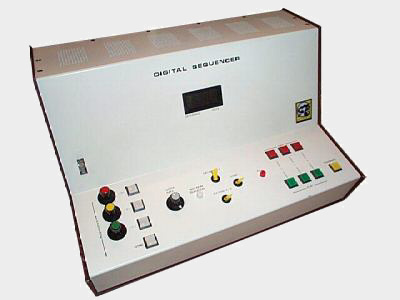
Oberheim también creó uno de los primeros secuenciadores digitales de la historia: el DS-2, y contribuyó de manera importante al desarrollo del aún vigente estándar MIDI. También fue fabricante de aparatos de efectos electrónicos, distribuyó durante un tiempo instrumentos de ARP, y fundó tres grandes compañías (Oberheim Electronics, Marion Systems y Seasound).
Muchos músicos de renombre mundial han tocado sus instrumentos, entre los que destaco:
Próxima entrega: Dave Smith.
Ver serie completa.
Todos ellos fueron pioneros en el mundo del sintetizador, cuando sólo estaba la opción hardware, es decir, carísimos y enormes dispositivos que los músicos se tenían que pensar cinco o seis veces para sacar de gira. Ahora cualquiera puede tocar, con la ayuda de un ordenador y un teclado MIDI, un sintetizador sin salir de casa, e incluso sin gastarse más dinero que lo que cuesta el ordenador y el teclado, gracias a las opciones Freeware y a las de Código Abierto (Open Source).
Pero sin la gran aportación de estas personas, todo ésto no hubiera sido posible, así que ésto es un pequeño tributo hacia ellos. Empecemos por Tom Oberheim.
Thomas Elroy Oberheim, nació el 7 julio de 1936 en Manhattan, Kansas (EEUU). Su principal aportación al mundo del sintetizador fue la polifonía, es decir, la posibilidad de la reproducción de varias notas simultáneamente. Los primeros sintetizadores analógicos polifónicos fueron obra suya: los Oberheim Two, Four y Eight Voices. En la Imagen, detalle de un Oberheim Four Voices:

El truco, respecto a otros dispositivos de la época, era en añadir, literalmente, un oscilador completo por voz, con un panel completo con todos los controles. Eran los denominados SEM (Módulo Sintetizador de Expansión, en la imagen, paneles justo encima del teclado). Lógicamente, para lograr un acorde con un sonido idéntico en todas las voces, había que ajustar exactamente igual cada módulo, pero eso en la tecnología analógica es prácticamente imposible de conseguir. Como resultado, un sonido único hasta la fecha, con leves o drásticas variaciones, si el intérprete lo desea, en el sonido de cada voz.
Oberheim también creó uno de los primeros secuenciadores digitales de la historia: el DS-2, y contribuyó de manera importante al desarrollo del aún vigente estándar MIDI. También fue fabricante de aparatos de efectos electrónicos, distribuyó durante un tiempo instrumentos de ARP, y fundó tres grandes compañías (Oberheim Electronics, Marion Systems y Seasound).
Muchos músicos de renombre mundial han tocado sus instrumentos, entre los que destaco:
- Jan Jammer
- Freddie Mercury
- Mike Oldfield
- Prince
- Radiohead
- Depeche Mode
- Jean Michel Jarre
- Simple Minds
- Van Halen
Próxima entrega: Dave Smith.
Ver serie completa.
lunes, 6 de octubre de 2008
Cómo moverse en un blog
Un blog o bitácora se puede definir como una página web personal donde su autor o autora escribe lo que le parece sobre el tema o temas que quiere. También puede publicar fotografías, música o vídeos, propios o ajenos -derechos de autor respetados o no, según el caso-. Pero el motivo de esta entrada o post o artículo, o como lo queráis llamar, es para enseñar, a quienes no saben, a moverse dentro de un blog que visita.
 Esta imagen explica la anatomía básica de todo blog -puedes ver la imagen ampliada pinchando en ella-. Se pueden diferenciar varias partes:
Vamos a suponer que le has dado al link de los comentarios. Yo, en la actualidad, tengo configurado el blog para facilitar el proceso, de manera que cuando le das a comentar, te sale una ventana emergente como ésta:
 Ejemplo 1
Por supuesto, es mucho mejor que vayas probando tú mism@. Aunque es interesante que te explique un poco cada elemento de la nueva ventana emergente:
 Ejemplo 2
 Ejemplo 3
Espero haber aclarado las dudas a los que las tenían. Demostrádmelo haciendo un comentario sobre esta entrada, que al fin y al cabo la he escrito pensando en vosotr@s.
Por cierto, ¿sabíais que un blog se alimenta de sus comentarios?

No dejéis que mis blogs se me mueran de hambre...
Un blog es un tipo "especial" de web. El artículo que ahora lo encabeza -entradas, de ahora en adelante- no tiene por qué estar ahí, por ejemplo, mañana. Cuando se publica algo nuevo, se trasladan todas las entradas posteriores un lugar hacia la parte inferior de la página. Por lo tanto, si dentro de un tiempo quisieras leer ésto de nuevo, podría ser que algo nuevo hubiera en su lugar, pero podrías leerlo igualmente unas líneas más abajo.
 Esta imagen explica la anatomía básica de todo blog -puedes ver la imagen ampliada pinchando en ella-. Se pueden diferenciar varias partes:
- El título del blog: puede ser una imagen o un texto con una imagen de fondo. Además de servir de seña de identificación, si estás leyendo una entrada antigua, puedes ver el blog actualizado haciendo clic aquí. es como si reintroducieras la dirección en el navegador.
- Fecha de la entrada: es la fecha en que se publicó la entrada por primera vez. La utiliza el sistema para ordenar cronológicamente todas las entradas de más nueva a más antigua.
- Título de la entrada: además de encabezar la entrada, tiene una curiosa utilidad: si pinchas sobre él, se reestructura la página de manera que sólo se ve la entrada más los comentarios -si los hay- a continuación.
- Comentarios: si deseas, puedes opinar sobre lo que has leído o visto. Tu comentario será visible por todo el que visite el blog. Normalmente, para comentar, hay un link o enlace que dice comentarios, opiniones, o algo similar. Yo opté por poner comentarios - haz el tuyo aquí para que fuera más obvio. Sobre este tema me extenderé un poco más unas líneas más abajo.
- Etiquetas: son palabras clave para localizar dentro del blog. Si pinchas sobre una etiqueta que pone, por ejemplo, GNU/Linux y software libre, se presentarán en pantalla todas las entradas que yo he marcado con esa etiqueta. Yo las llamé secciones en su día, para diferenciar contenidos por temas.
- Entrada anterior: si acabas de entrar en el blog, lo más normal es que debajo de la entrada "en primera plana" está la que antes estaba en lo más alto. Es como una cinta transportadora, cada nueva entrada va desplazando a las anteriores, hasta que desaparece de la página principal. Pero, si te vas abajo del todo, verás un link llamado entradas antiguas, que te permite leer las siguientes siete entradas más antiguas.
- Suscripción al blog: pinchando aquí se crea un acceso directo dinámico en tu navegador que te permite ver los "titulares" del blog y ver si está actualizado sin necesidad de visitarlo aposta.
- Enlaces, banners, archivo del blog, y otras tonterías: suelen estar en la barra lateral de la página.
Vamos a suponer que le has dado al link de los comentarios. Yo, en la actualidad, tengo configurado el blog para facilitar el proceso, de manera que cuando le das a comentar, te sale una ventana emergente como ésta:
 Ejemplo 1
Por supuesto, es mucho mejor que vayas probando tú mism@. Aunque es interesante que te explique un poco cada elemento de la nueva ventana emergente:
- Encabezado: para saber donde está uno y qué ha venido a hacer... Haga su comentario.
- Campo de texto grande: aquí es donde escribirás tu comentario, crítica, saludo, o lo que te salga de ahí... Hasta cierto punto, porque a nadie le gusta que le insulten, y menos en su casa. Los comentarios ofensivos el administrador del blog los puede suprimir, así que si calumniar es tu objetivo, ni te molestes...
- Elegir una identidad: aquí es donde muchos la cagáis. Si es el caso que tienes cuenta de Google, la primera es tu opción (ejemplo 1). Por ejemplo, cuenta de gmail, o de Picasa, etc... O de Blogger -Blogspot depende de Google-. Es interesante tener la cuenta abierta ya en el momento de la visita del blog para agilizar. Es preciso resaltar que no es preciso crear una cuenta aposta para hacer un comentario, tienes más opciones debajo:
- Open ID: si comentas desde tu propio blog, que no sea de Blogger, tienes esta opción. Hay pestañas para Live Journal, Wordpress, TypePad y AIM... Y si todo ésto te suena a chino, es que no es tu caso (ejemplo 2).
- Nombre/URL: si no tienes cuenta de Google ni de los proveedores de blogs citados, puedes "firmar" tu comentario con un nombre que te identifique. Aconsejo no dejar los datos personales ni los apellidos, con un nombre de pila o apodo bastaría. Tienes, además, la opción de dejar la dirección de tu blog o web, si lo tienes (ejemplo 3).
- Anónimo: simplemente deja tu mensaje, y lo firmará el novelista, poeta y dramaturgo más prolífico del mundo: Anónimo. ¿De verdad quieres que ese tal Anónimo se apropie de los derechos de tus comentarios...?
 Ejemplo 2
 Ejemplo 3
Espero haber aclarado las dudas a los que las tenían. Demostrádmelo haciendo un comentario sobre esta entrada, que al fin y al cabo la he escrito pensando en vosotr@s.
Por cierto, ¿sabíais que un blog se alimenta de sus comentarios?
No dejéis que mis blogs se me mueran de hambre...
jueves, 2 de octubre de 2008
Winff - Potente conversor de código abierto
Winff es la interfaz gráfica de un potente conversor de archivos de audio y video: Ffmpeg. Matthew Weatherford lo desarrolló, bajo licencia GPL, para todos los que no dominamos las líneas de comandos de Ffmpeg. Hay versiones tanto para Windows como para varias distribuciones de GNU/Linux. Ver más detalles en este enlace.
Para instalarlo en Windows, basta con ejecutar el instalador (si no funciona, usa este otro). Ffmpeg se instala automáticamente con Winff.
Pero en Ubuntu es un poco más complicado, aunque tampoco es para tanto. Primero hay que hacerse con el verdadero programa conversor, tecleando en la Terminal:
Una vez instalado, hay que descargar e instalar este paquete, y ya deberíamos tener el lanzador en el menú Aplicaciones/Sonido y Vídeo/ . A partir de aquí ya podemos convertir vídeos y sonido.
A petición de un compañero de trabajo, voy a poner un ejemplo concreto: conversión de vídeo de un mp4 a DVD. A partir de ahora, todos estos pasos valen para cualquier versión de Winff, independientemente del sistema operativo utilizado.
Partimos de un vídeo mp4. Yo lo que hago normalmente es trasladarlo al escritorio, o si es un archivo muy grande y no cabe en la partición del sistema, lo copio o muevo a la raíz de otra unidad, o como mucho una carpeta o dos de nivel. La pega que he encontrado en Ffmpeg es que no funciona cuando los directorios de entrada o salida son muy largos. Arrastrando desde el escritorio es la forma que he encontrado de evadir este fallo del programa, tanto en Windows como en Ubuntu:

Lo mismo se puede decir del nombre del propio archivo de entrada, así que si es muy largo, renómbralo a un nombre de pocos caracteres, ocho como mucho. Más tarde ya pondrás el nombre definitivo que quieras al archivo convertido.
Ya tenemos el archivo original en la lista. Podemos añadir tantos como queramos, incluso de varios formatos y códecs diferentes. El formato de salida para todos ellos será el seleccionado en los campos Convertir a... En este caso, los ajustes están optimizados para convertir a un archivo mpeg que luego usaremos para grabar el DVD.
 Una vez elegida la carpeta de destino (sugiero la misma que la de origen, u otra, siempre que la tengas localizada), sólo hay que darle al botón Convertir, y si sale una ventana como ésta, entonces la cosa marcha bien.

En Windows la ventana que sale es la del símbolo del sistema, obviamente. Una vez termina la codificación, que será más larga cuanto más grande el archivo, obtendremos un archivo de vídeo con extensión mpg. Con éste video ya puedes crear un DVD vídeo estándar con la ayuda de Nero o programas similares en Windows, o con un programa muy completo que descubrí hace un tiempo llamado DVDStyler, disponible para varios sistemas, al que dedicaré otra entrada más adelante, cuando lo domine un poco más.
Pero las posibilidades del programa no acaban aquí. Puede convertir vídeos entre los formatos AVI, MPEG, MOV, WMV, MP4, FLASH, 3GP, y los formatos de IPod y PSP, entre otros muchos. También es capaz de extraer el audio de un vídeo y guardarlo en varios formatos, entre otros, WAV y MP3. Y el procedimiento para lograrlo es el mismo que en el ejemplo, sólo hay que buscar en los menús desplegables de Convertir a... lo que necesitamos.
Te he contado a grandes rasgos como funciona Winff con Ffmpeg. Ahora te toca a tí instalarlo e ir probando. Más arriba tienes los links de descarga. Y si tienes alguna duda, déjame un comentario y la resolveremos aquí por si a alguien más le pasa lo mismo.
Pero en Ubuntu es un poco más complicado, aunque tampoco es para tanto. Primero hay que hacerse con el verdadero programa conversor, tecleando en la Terminal:
sudo apt-get install ffmpeg Una vez instalado, hay que descargar e instalar este paquete, y ya deberíamos tener el lanzador en el menú Aplicaciones/Sonido y Vídeo/ . A partir de aquí ya podemos convertir vídeos y sonido.
A petición de un compañero de trabajo, voy a poner un ejemplo concreto: conversión de vídeo de un mp4 a DVD. A partir de ahora, todos estos pasos valen para cualquier versión de Winff, independientemente del sistema operativo utilizado.
Partimos de un vídeo mp4. Yo lo que hago normalmente es trasladarlo al escritorio, o si es un archivo muy grande y no cabe en la partición del sistema, lo copio o muevo a la raíz de otra unidad, o como mucho una carpeta o dos de nivel. La pega que he encontrado en Ffmpeg es que no funciona cuando los directorios de entrada o salida son muy largos. Arrastrando desde el escritorio es la forma que he encontrado de evadir este fallo del programa, tanto en Windows como en Ubuntu:

Lo mismo se puede decir del nombre del propio archivo de entrada, así que si es muy largo, renómbralo a un nombre de pocos caracteres, ocho como mucho. Más tarde ya pondrás el nombre definitivo que quieras al archivo convertido.
Ya tenemos el archivo original en la lista. Podemos añadir tantos como queramos, incluso de varios formatos y códecs diferentes. El formato de salida para todos ellos será el seleccionado en los campos Convertir a... En este caso, los ajustes están optimizados para convertir a un archivo mpeg que luego usaremos para grabar el DVD.
 Una vez elegida la carpeta de destino (sugiero la misma que la de origen, u otra, siempre que la tengas localizada), sólo hay que darle al botón Convertir, y si sale una ventana como ésta, entonces la cosa marcha bien.
En Windows la ventana que sale es la del símbolo del sistema, obviamente. Una vez termina la codificación, que será más larga cuanto más grande el archivo, obtendremos un archivo de vídeo con extensión mpg. Con éste video ya puedes crear un DVD vídeo estándar con la ayuda de Nero o programas similares en Windows, o con un programa muy completo que descubrí hace un tiempo llamado DVDStyler, disponible para varios sistemas, al que dedicaré otra entrada más adelante, cuando lo domine un poco más.
Pero las posibilidades del programa no acaban aquí. Puede convertir vídeos entre los formatos AVI, MPEG, MOV, WMV, MP4, FLASH, 3GP, y los formatos de IPod y PSP, entre otros muchos. También es capaz de extraer el audio de un vídeo y guardarlo en varios formatos, entre otros, WAV y MP3. Y el procedimiento para lograrlo es el mismo que en el ejemplo, sólo hay que buscar en los menús desplegables de Convertir a... lo que necesitamos.
Te he contado a grandes rasgos como funciona Winff con Ffmpeg. Ahora te toca a tí instalarlo e ir probando. Más arriba tienes los links de descarga. Y si tienes alguna duda, déjame un comentario y la resolveremos aquí por si a alguien más le pasa lo mismo.
Suscribirse a:
Entradas (Atom)